画面の見かた
 ALRIT STAFF
メインメニューから「ワークフロー」を選択後に表示される画面やボタンの操作について説明します。
申請一覧画面
自分の申請を一覧で表示する画面です。
承認者/決裁者/回覧者の画面には、承認の申請も表示されます。
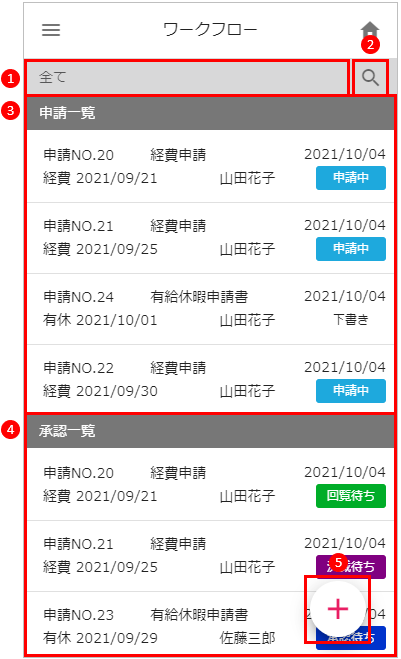
| No. | 説明 |
| ❶ | タイトルバー サブメニュー画面で選択した項目名が表示されます。 例:全て |
| ❷ | 検索ボタン タップすると検索画面が表示されます。 |
| ❸ | 申請一覧 自分の申請が一覧で表示されます。 |
| ❹ | 承認一覧 承認待ちの申請が一覧で表示されます。 |
| ❺ | 新規作成ボタン タップすると申請フォーム選択画面に切り替わります。 フォームを選択すると、申請新規作成画面に切り替わります。 |
各ボタンと操作方法について
サブメニュー
ヘッダーの左側にある「 」ボタンをタップします。
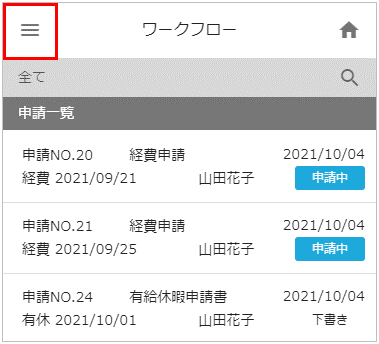
サブメニューの一覧が表示されます。
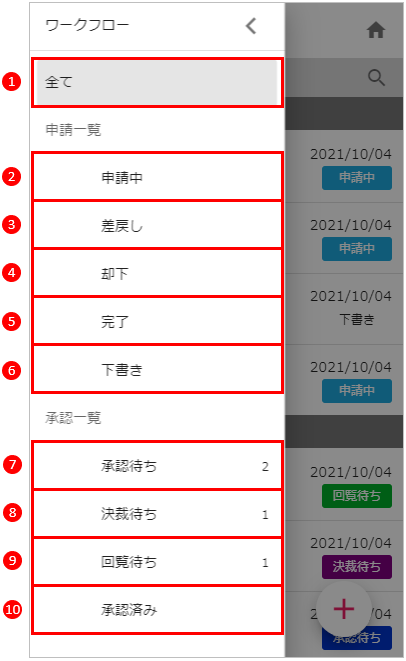
| No. | 説明 |
| ❶ | 全て 全ての申請及び承認待ちが一覧で表示されます。 申請及び承認待ちは直近10件まで表示されます。 |
| ❷ | 申請中 申請中の申請のみ表示します。 |
| ❸ | 差戻し 差戻された申請のみ表示します。 |
| ❹ | 却下 却下された申請のみ表示します。 ※1 |
| ❺ | 完了 完了した申請のみ表示します。 ※1 |
| ❻ | 下書き 下書き保存している申請のみ表示します。 |
| ❼ | 承認待ち 承認待ちの申請のみ表示します。 |
| ❽ | 決裁待ち 決裁待ちの申請のみ表示します。 |
| ❾ | 回覧待ち 回覧待ちの申請のみ表示します。 |
| ❿ | 承認済み 承認済みの申請のみ表示します。 ※1 |
※1 初期表示は非表示設定が"表示"となっています。
非表示にした申請は、詳細検索の"非表示設定"を変更することで閲覧可能です。
申請詳細画面
申請一覧で対象の申請をタップすると表示されます。
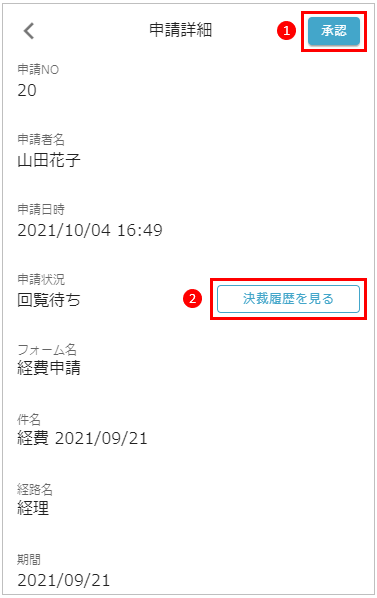
| No. | 説明 |
| ➊ | 承認 承認者の場合に表示されます。 承認処理として承認/差戻し/却下が選択可能です。 |
| ❷ | 決裁履歴を見る タップすると申請の決裁履歴を表示します。 |