画面の見かた - アドレス帳
 ALRIT STAFF
ホーム画面から「アドレス帳」を選択後に表示される画面やボタンの操作について説明します。
アドレス一覧画面
登録済みのアドレス情報を表示する画面です。
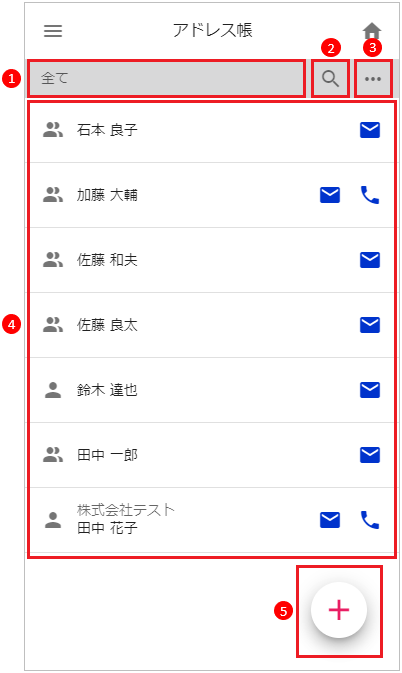
| No. | 説明 |
| ❶ |
タイトルバー サブメニュー画面で選択した項目名が表示されます。 例:全て |
| ❷ |
検索ボタン タップすると検索画面が表示されます。 |
| ❸ |
三点リーダーボタン タップすると複数選択モードに切り替わります。 |
| ❹ |
アドレス一覧 サブメニューで選択した項目内のアドレス情報が一覧で表示されます。 |
| ❺ |
新規作成ボタン タップするとアドレス情報の新規作成画面に切り替わります。 |
| アイコン | 説明 |

|
個人 利用範囲「個人」で設定しているアドレス情報を表示します。 |

|
共有 利用範囲「共有」で設定しているアドレス情報を表示します。 |
アドレス一覧画面(複数選択モード)
タイトルバーの右側にある「」をタップすると複数選択モードに切り替わります。
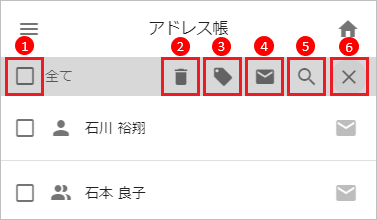
| No. | 説明 |
| ❶ |
全選択ボタン 左側のチェックボックスすべてにチェックを入れることができます。 |
| ❷ |
ごみ箱ボタン 選択したアドレス情報を削除します。 |
| ❸ |
ラベルボタン 選択したアドレス情報にラベルを付けます。 タップするとラベルの一覧が表示されます。(複数選択可能) ※予め、Web版のAlritCloudでラベルの作成が必要です。 |
| ❹ |
メールボタン タップするとメール作成画面が表示されます。 選択したアドレス情報のメールアドレスが宛先として設定されます。 |
| ❺ |
検索ボタン タップすると検索画面が表示されます。 |
| ❻ |
キャンセルボタン 通常モードのメール一覧画面に戻ります。 |
サブメニュー
ヘッダーの左側にある「」をタップします。
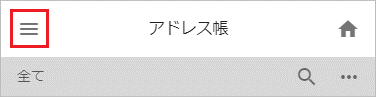
画像は、ラベルが作成されている場合の例です。
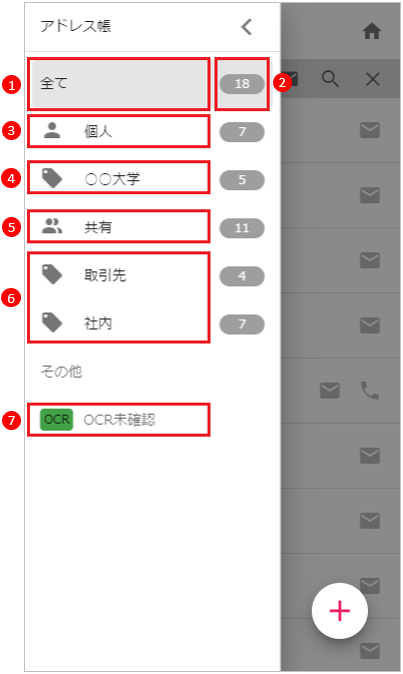
| No. | 説明 |
| ❶ |
全て 全てのアドレス情報を表示します。 |
| ❷ |
件数 該当件数を表示します。 |
| ❸ |
個人 利用範囲「個人」で設定しているアドレス情報を表示します。 |
| ❹ |
ラベル(個人利用) 個人で利用するラベルです。他のユーザには公開されません。Web版のAlritCloudで作成されているラベルが表示されます。ラベルが付いているアドレス情報は、その種類ごとに一覧表示します。 ※ラベルが未作成の場合は、表示されません。 |
| ❺ |
共有 利用範囲「共有」で設定しているアドレス情報を表示します。 |
| ❻ |
ラベル(共有利用) 他のユーザと共有するラベルです。Web版のAlritCloudで作成されているラベルが表示されます。ラベルが付いているアドレス情報は、その種類ごとに一覧表示します。 ※ラベルが未作成の場合は、表示されません。 |
| ❼ |
OCR未確認 OCR機能で自動登録した内容未確認状態のアドレス情報を表示します。 |
アドレス詳細画面
アドレス帳一覧で対象アドレスをタップすると表示されます。
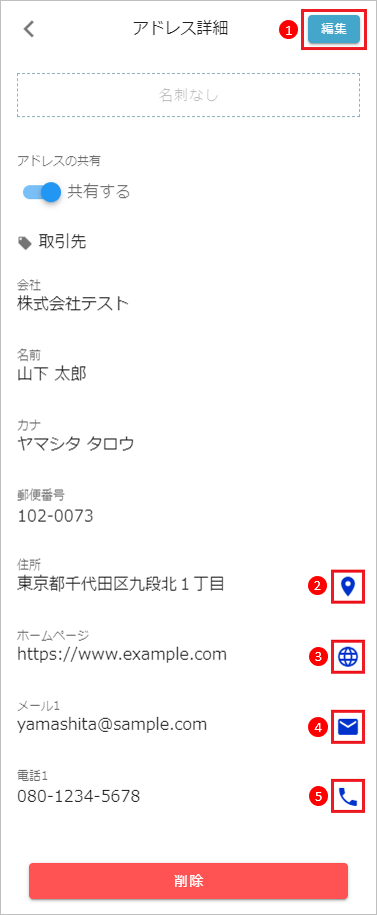
| No. | 説明 |
| ❶ |
編集ボタン タップするとアドレス編集画面を表示します。 |
| ❷ |
マップピン タップすると住所をGoogleMapで表示します。 |
| ❸ |
サイトアクセスボタン タップするとホームページ(URL)にアクセスします。 |
| ❹ |
メールボタン タップするとメール作成画面が表示されます。 メールアドレスが宛先として設定されます。 |
| ❺ |
電話ボタン タップすると電話番号へ発信します。 |