画面の見かた - NOTE
 ALRIT STAFF
ホーム画面から「NOTE」を選択後に表示される画面やボタンの操作について説明します。
ノート一覧画面
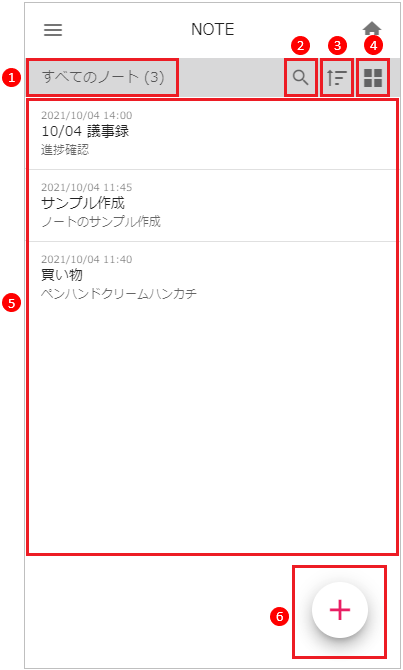
| No. | 説明 |
| ❶ |
タイトルバー サブメニュー画面で選択した項目が表示されます。 例:すべてのノート |
| ❷ |
検索ボタン タップすると検索画面が表示されます。 |
| ❸ |
ソートボタン タップすると並べ替えの基準(更新日/題名)を変更することができます。 |
| ❹ |
表示切替ボタン タップすると一覧の表示サイズを変更することができます。 |
| ❺ |
ノート一覧 サブメニュー画面で選択した項目内のノートが一覧で表示されます。 |
| ❻ |
新規作成ボタン タップするとノートの新規作成画面に切り替わります。 |
サブメニュー
ヘッダーの左側にある「」をタップします。
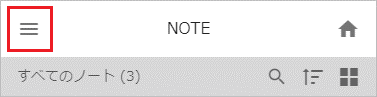
サブメニューの一覧が表示されます。
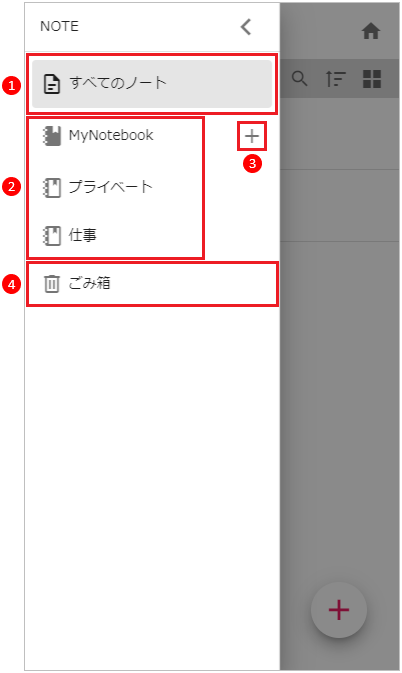
| No. | 説明 |
| ❶ |
すべてのノート すべてのノートを表示します。 |
| ❷ |
ノートブック一覧 ノートブックに登録したノートを表示します。 |
| ❸ |
ノートブック追加ボタン タップするとノートブックの新規作成画面に切り替わります。 |
| ❹ |
ごみ箱 削除したノートを表示します。 |