画面の見かた - 顧客管理
 ALRIT STAFF
メインメニューから「顧客管理」を選択後に表示される画面やボタンの操作について説明します。
顧客情報一覧画面
登録済みの顧客情報を表示する画面です。
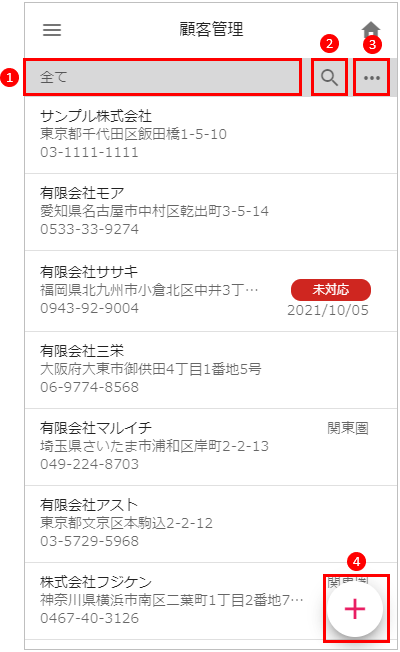
| No. | 説明 |
| ❶ | タイトルバー サブメニュー画面で選択した項目名が表示されます。 例:全て |
| ❷ | 検索ボタン タップすると検索画面が表示されます。 |
| ❸ | 三点リーダボタン タップすると複数選択モードに切り替わります。 |
| ❹ | 新規作成ボタン タップすると顧客情報の新規作成画面に切り替わります。 |
各ボタンと操作方法について
サブメニュー
ヘッダーの左側にある「 」ボタンをタップします。
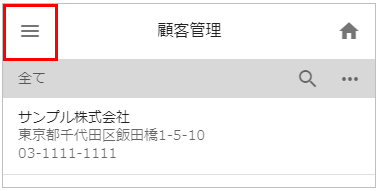
サブメニューの一覧が表示されます。
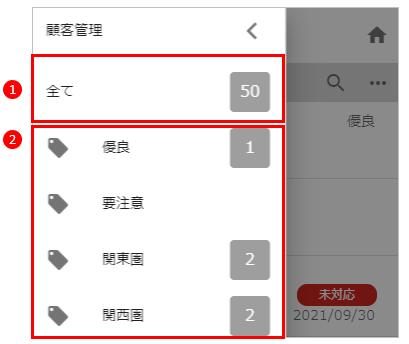
| No. | 説明 |
| ❶ | 全て 全ての顧客情報を表示します。 表示されている数字は件数を表します。 |
| ❷ | 顧客区分 Web版のAlritCloudで設定されている顧客区分が表示されます。 表示されている数字は該当の顧客区分が設定されている顧客情報の件数を表します。 未設定の場合は表示されません。 |
顧客情報詳細画面
顧客情報一覧で対象顧客をタップすると表示されます。
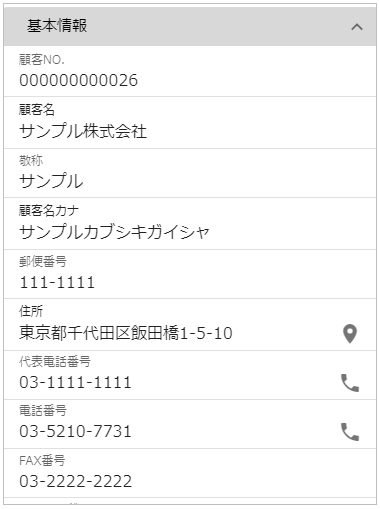
基本情報
顧客名、住所、電話番号、メール、ホームページなどを表示します。
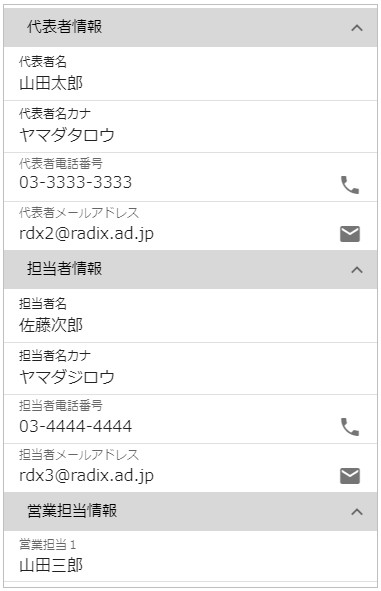
代表/担当/営業担当者情報
代表/担当/営業担当者情報を表示します。
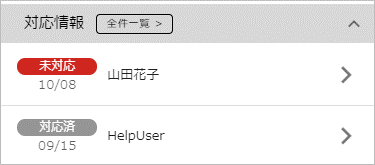
対応情報
対象顧客への対応情報を一覧表示します。
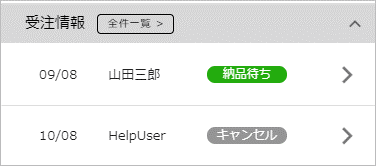
受注情報
対象顧客への受注情報を一覧表示します。
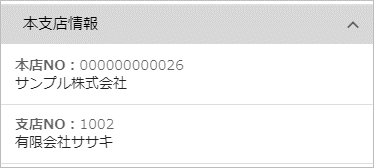
本支店情報
本店や支店の登録をしている場合のみ表示されます。