画面の見かた - 個人メール
 ALRIT STAFF
ホーム画面から「個人メール」を選択後に表示される画面やボタンの操作について説明します。
メールメニュー画面
受信したメールや、送信済みメールが入っているフォルダが表示されます。
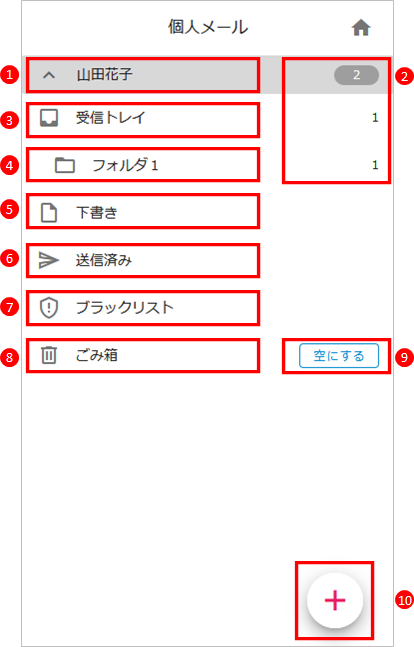
| No. | 説明 |
| ❶ |
表示名・アカウント名 設定しているアカウントの表示名とメールアドレスを表示します。 タップすると表示内容をロールアップし表示名のみの表示にします。 |
| ❷ |
未読件数 未読メールの件数を表示します。 |
| ❸ |
受信トレイ 該当のアカウントに届いたメールを表示します。 |
| ❹ |
フォルダ Web版のAlritCloudで作成されているフォルダが表示されます。 ※フォルダが未作成の場合は、表示されません。 |
| ❺ |
下書き 下書き保存しているメールを表示します。 |
| ❻ |
送信済み 送信したメールを表示します。 |
| ❼ |
ブラックリスト ブラックリストに設定したメールを表示します。 |
| ❽ |
ごみ箱 削除したメールを表示します。 |
| ❾ |
空にする タップするとごみ箱内のメールを完全に削除します。 |
| ❿ |
メール新規作成ボタン タップするとメールの新規作成画面に切り替わります。 |
メール一覧画面
受信したメールを一覧表示する画面です。
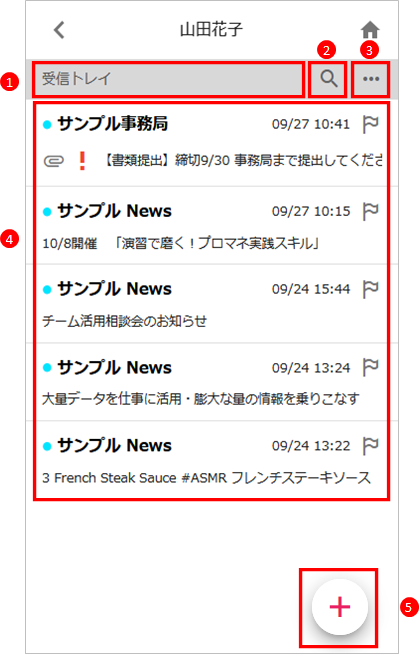
| No. | 説明 |
| ❶ |
タイトルバー メールメニュー画面で選択した項目名が表示されます。 例:受信トレイ |
| ❷ |
検索ボタン タップすると検索画面が表示されます。 |
| ❸ |
三点リーダーボタン タップすると複数選択モードに切り替わります。 |
| ❹ |
メール一覧 メールメニュー画面で選択した項目内のメールが一覧で表示されます。 |
| ❺ |
新規作成ボタン タップするとメールの新規作成画面に切り替わります。 |
メール一覧画面(複数選択モード)
タイトルバーの右側にある「 」をタップすると複数選択モードに切り替わります。
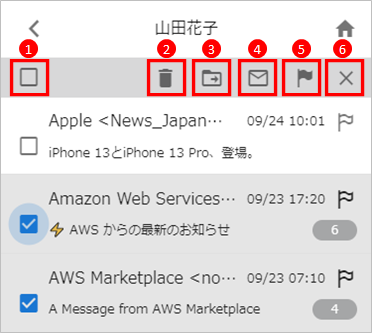
| No. | 説明 |
| ❶ |
全選択ボタン 左側のチェックボックスすべてにチェックを入れることができます。 |
| ❷ |
ごみ箱ボタン 選択されたメールをごみ箱に移動させます。 |
| ❸ |
フォルダ移動ボタン 選択したメールを別のフォルダに移動します。 タップすると移動先フォルダの一覧が表示されます。 |
| ❹ |
既読または未読ボタン 選択したメールを既読または未読にします。 |
| ❺ |
フラグボタン タップすると選択したメールにフラグを付けます。 |
| ❻ |
キャンセルボタン 通常モードのメール一覧画面に戻ります。 |
メールプレビュー画面
受信メールのプレビュー画面です。
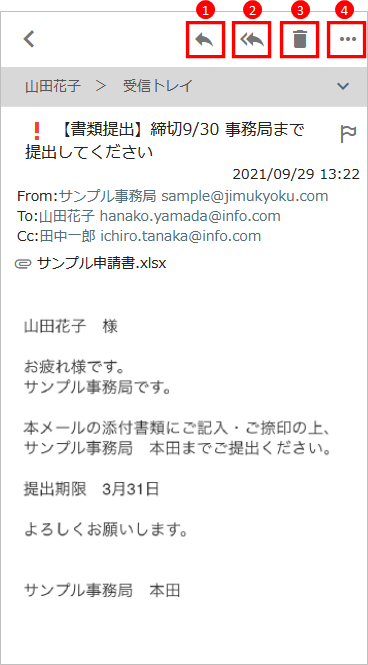
| No. | 説明 |
| ❶ |
返信ボタン 表示しているメールの差出人に返信します。 |
| ❷ |
全員返信ボタン 表示しているメールの差出人とCCに返信します。 |
| ❸ |
ごみ箱ボタン 表示しているメールをごみ箱に移動させます。 |
| ❹ |
三点リーダーボタン タップするとメニューを表示します。 ※三点リーダーボタンの説明を参照。 |
三点リーダーボタン
「 」をタップするとメニューを表示します。
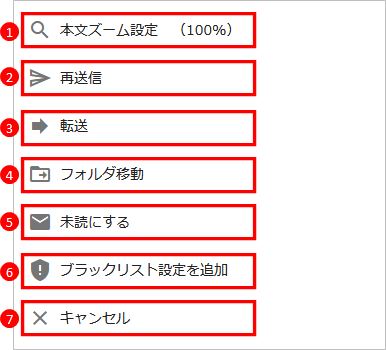
| No. | 説明 |
| ❶ |
本文ズーム設定 表示しているメールの本文ズームを変更します。 |
| ❷ |
再送信 表示しているメールを再送信します。 |
| ❸ |
転送 表示しているメールを転送します。 |
| ❹ |
フォルダ移動 表示しているメールを別のフォルダに移動します。 タップすると移動先フォルダの一覧が表示されます。 |
| ❺ |
未読または既読にする 表示しているメールを既読または未読にします。 |
| ❻ |
ブラックリスト設定を追加 表示しているメールをブラックリストに追加します。 |
| ❼ |
キャンセル メニューを非表示にします。 |